Anleitung: Drucker Einstellungen
Vorab: Ganz ehrlich: Jeder Drucker tickt ein bisschen anders. Manche sind Diven, manche laufen wie ein Uhrwerk. Ich erkläre dir die Basics anhand meines Canon T700 Series, aber nimm’s bitte nicht als in Stein gemeißelt – bei dir kann es…
Vorab: Ganz ehrlich: Jeder Drucker tickt ein bisschen anders. Manche sind Diven, manche laufen wie ein Uhrwerk. Ich erkläre dir die Basics anhand meines Canon T700 Series, aber nimm’s bitte nicht als in Stein gemeißelt – bei dir kann es leicht anders aussehen.
Und klar: Du brauchst Adobe Reader oder einfach einen Browser, der PDFs normal anzeigen kann.
Malbilder und Malbücher Druckeinstellungen Hinweise
Wenn du schnell loslegen willst: easy.
Wenn du Qualität willst: auch easy – nur ein paar Klicks mehr.
👉 Format checken
Die meisten Freebies sind A4, also einfach so lassen.
👉 Schnelles Drucken auf Kopierpapier
Willst du nur mal eben was ausdrucken – für dich, für die Kids, oder weil du mehrere Motive testen willst – dann reichen die ganz normalen Druckeinstellungen. Kein Zauber, einfach Standard.
👉 Bessere Qualität (z. B. 200 g Papier)
Wenn’s hochwertiger sein soll:
- Hinten einlegen (falls dein Drucker einen hinteren Einzug hat). Der nimmt dickeres Papier meist entspannter.
- Medientyp: „Fotopapier matt“
- Qualität: „Hoch“
Damit druckt er sauberere Lines und dunklere Schwarztöne – perfekt für Ausmalbilder, die man wirklich behalten will.
👉 Ausrichtung
Meist Hochformat. Trotzdem kurz checken, bevor der Drucker dir alles quer rauswirft und du ihn in Gedanken schon wieder zurückgeben willst.
👉 Nur die Seiten drucken, die du brauchst
Gerade bei Freebie-Sets: Wähle z. B. Seite 3–7 aus, statt alles durchzuballern.

Hier siehst du die erste Einstellungsseite, die dir zeigt, was gedruckt werden soll.
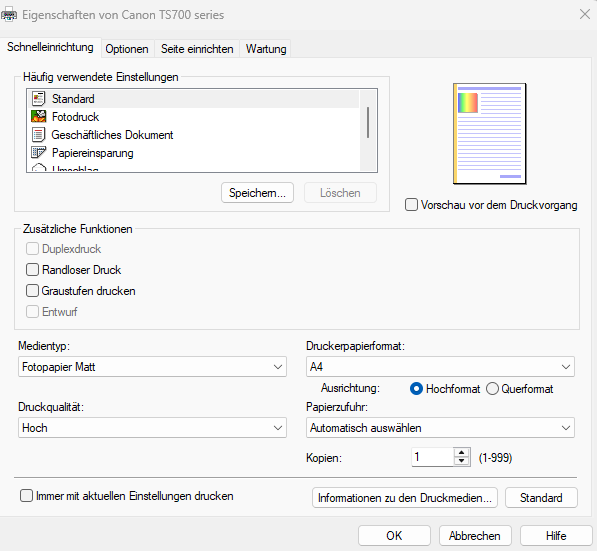
Beispiel Einstellungen für den etwas besseren Druck (Klick auf Eigenschaften)
Sticker Druckeinstellungen Hinweise (Wichtig!)
Sticker sind immer ein bisschen heikel – ABER wenn du es einmal kapiert hast, läuft’s wie Butter.
👉 Format / Etikettenbögen
Für runde Sticker empfehle ich 60 mm Kreise, meist als 12er-Layout (3×4).
Bitte auf die Produktbeschreibung achten – jede Marke hat leicht andere Ränder.
👉 GANZ wichtig: „Tatsächliche Größe“
Druckeinstellung:
Nicht „Seite anpassen“ wählen.
Nimm „Tatsächliche Größe“, sonst verkleinert dein Drucker auf ~97 % und der ganze Bogen verschiebt sich minimal.
Das reicht schon, dass der Kreis das Motiv anschneidet. (Jep, schon hundertmal passiert… ich sag’s aus Erfahrung.)
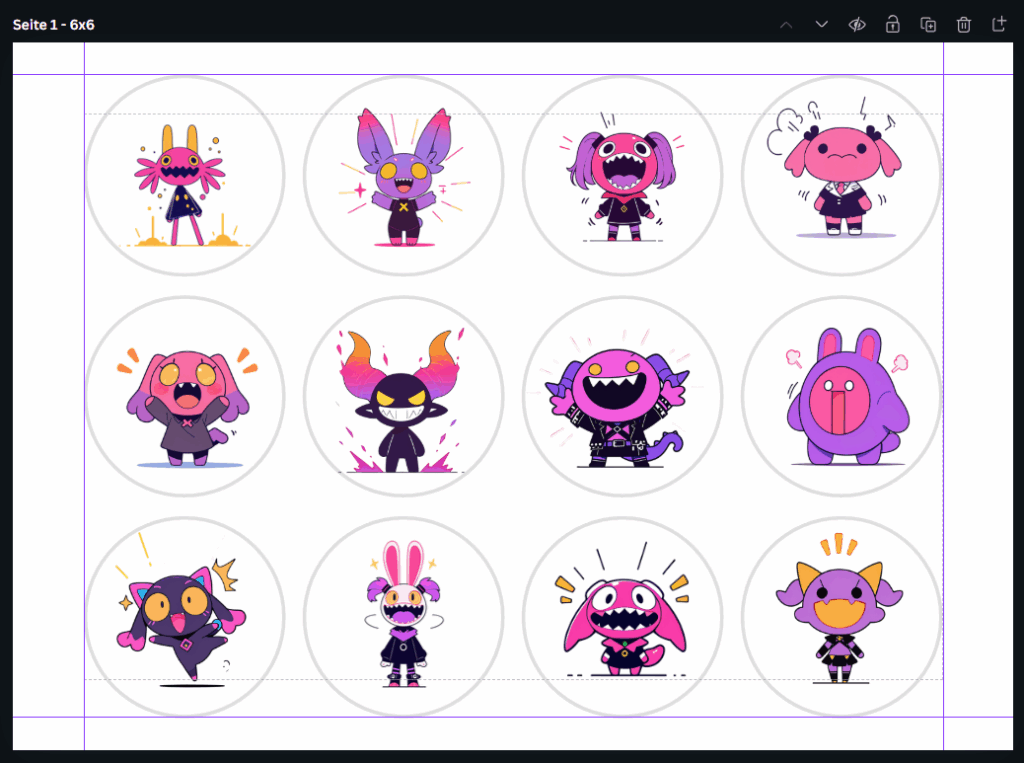
Hier siehst du die Canva Vorlage, in die ich die Sticker für 60 x 60 mm positioniere. Die grauen Rahmen werden dann für das PDF ausgeblendet und sind für dich dann nicht mehr sichtbar.
👉 Matt oder glänzend
Kommt aufs Stickerpapier an.
Die meisten empfehlenswerten Bögen sind matt, wirken sehr hochwertig.
👉 Richtige Seite einlegen
Klingt dumm, aber glaub mir: Das vergisst jeder mal.
Leg das Stickerpapier so ein, dass der Drucker auf die bedruckbare Seite druckt – meist zeigt diese Seite beim hinteren Einzug zu dir.
Hinten einlegen = weniger Risiko, dass der Drucker das teure Papier zerknittert.

Sorry, wenn es „obvious“ ist, aber unter dem Auszug ist der Einzug unten..

Und da ist hinten, der im Standard bei meinem Drucker nicht gezogen wird. Das musst du selber definieren, größtenteils. Stickerpapier schaut dich an.
👉 Sticker auf normalem Stickerpapier
Wenn du kein vorgestanztes Etikettenpapier hast, sondern einfach Sticker-A4-Bögen:
Dann druckst du ganz normal wie bei Malbildern – nur eben auf Stickerpapier.
Derzeit kann ich noch keine genaueren Produkte wirklich empfehlen … :/
